用 Excel 或 CSV 表格批量打印
适用版本:1.0 及以上 · 更新于 2026-11-19 15:22
要打很多张内容不同的标签(不同品名、批号、数量),不用一张一张改:把内容整理成表格,接到标签上,表格里每一行就是一张标签。
第一步:整理表格
- 第一行写列名,例如“品名”“批号”“数量”;下面每一行是一张(或一组)标签。
- 支持 Excel 的 .xlsx、.xlsm(WPS 保存的 .xlsx 也可以),以及 CSV、TXT 文件。
- 旧版 .xls 格式暂不支持,请在 Excel 或 WPS 里“另存为 .xlsx”后再用。
第二步:选择数据源
- 点“数据 → 数据源”(“插入”选项卡里也有“数据源”按钮)。
- 在“数据源”窗口点“选择文件…”,选您的表格。
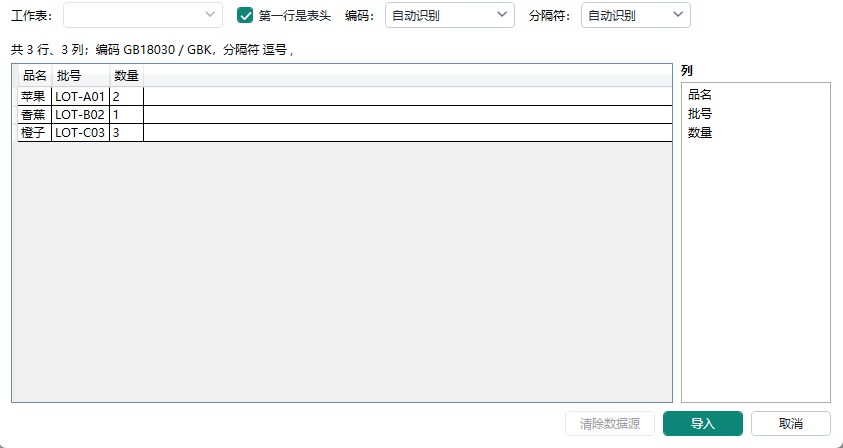
- Excel 里有多个工作表时,在“工作表”里选要用的那一个。第一行是列名时,勾选“第一行是表头”。CSV 文件的“编码”和“分隔符”一般保持“自动识别”。
- 核对下面的预览,没问题就点“导入”。
第三步:把表格的列接到标签上
有两种方法,效果一样:
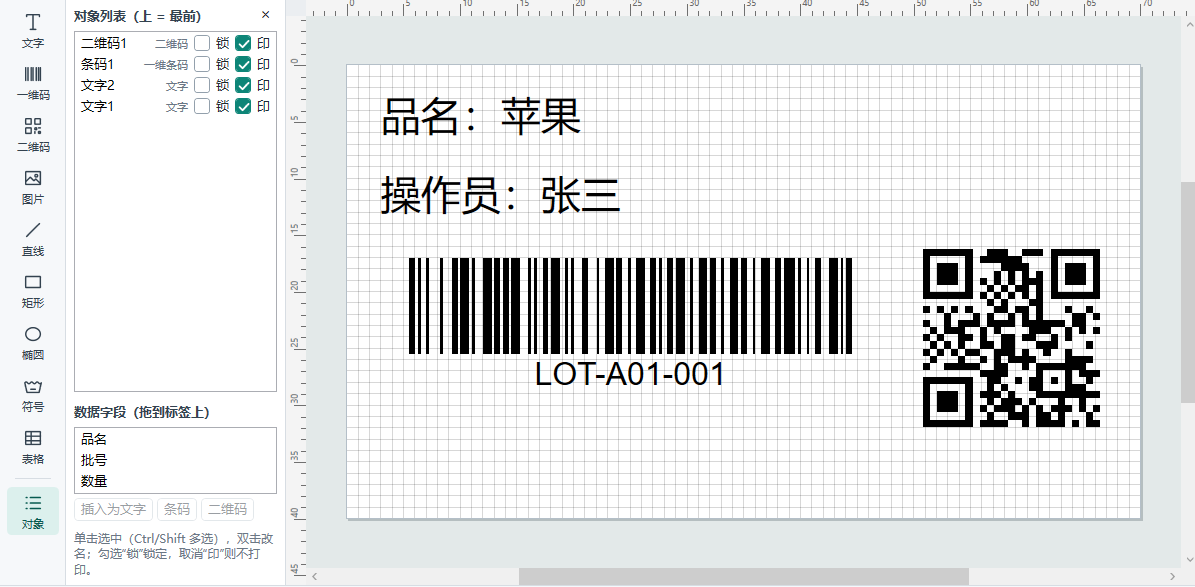
- 拖字段:导入后,左边会出现“数据字段”列表。把列名直接拖到标签上,就生成一个文字;或者选中列名,点下面的“插入为文字”“条码”“二维码”。
- 改内容来源:选中标签上已有的文字、条码或二维码,在右边属性面板的“内容来源”里选“数据库字段(Excel / CSV)”,再在“字段(列)”里选用哪一列。前面、后面要加固定文字时,填“前缀”“后缀”,例如前缀“批号:”。
一个对象里要拼几列(例如品名加规格),点“编辑内容…”,按顺序添加几段内容。
第四步:一条一条检查
在“数据”选项卡里点上一条、下一条,或者“跳到第 N 条”,逐条看标签效果。点“显示字段名”,可以在实际内容和 {列名} 之间切换。

第五步:批量打印
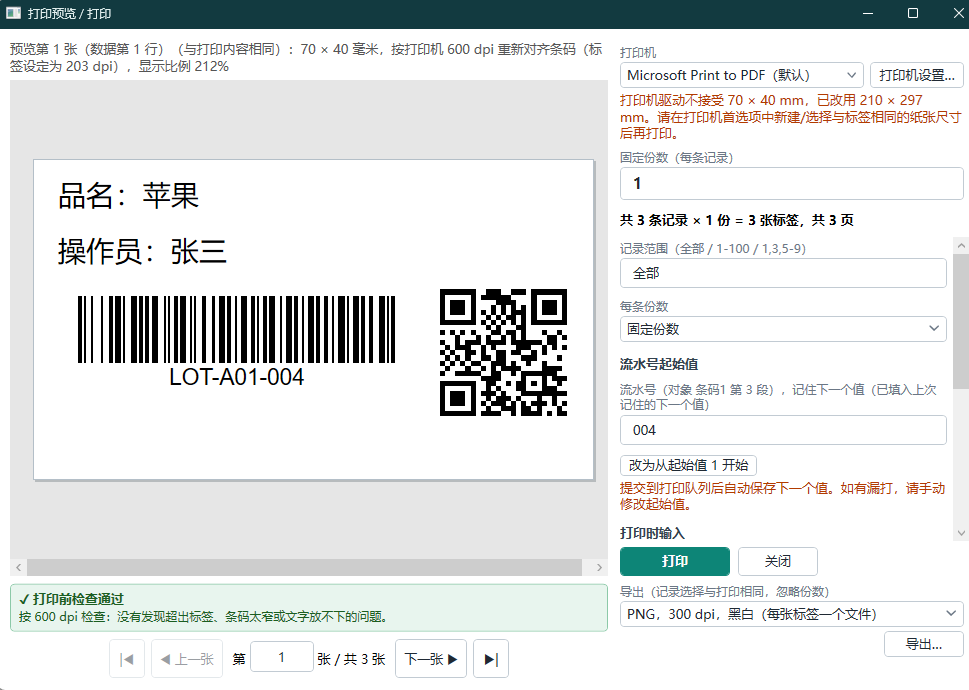
按 Ctrl+P 打开打印窗口:
- 记录范围:填“全部”,或者 1-100 这样的区间,或者 1,3,5-9 这样的列表(按表格的数据行编号,不算表头)。
- 每条份数:选固定份数,或者从表格的某一列读取份数(这一列填 0 的行不打)。
- 窗口里会写出汇总,例如“共 3 条记录 × 1 份 = 3 张标签”。用预览下面的“上一张 / 下一张”逐张检查后再点“打印”。
- 某一行内容不合规(例如条码不合法)时,软件会列出行号和原因,可以选“跳过无效标签,打印其余”,或者取消去修改。
常见问题
- 改了表格内容:点“数据 → 刷新”,就能读到最新内容。
- 提示“文件被占用”:关掉 Excel 后再试。
- CSV 打开是乱码:软件能自动识别 UTF-8 和 GBK;还是乱码时,用 Excel 或 WPS 另存为 .xlsx 再导入。
- 表格换了位置:模板只记住表格的位置,不保存表格内容,打开模板时会提示重新选择。