打印机驱动和纸张设置
适用版本:1.0 及以上 · 更新于 2026-11-19 15:22
亿打标签编辑器通过 Windows 打印机驱动打印,只要标签机装好了 Windows 驱动就能用。打印前最重要的一步,是在驱动里把纸张尺寸设成和标签一样,否则容易出现偏移、跳张或空白页。
第一步:装驱动、打测试页
安装打印机厂家提供的 Windows 驱动,然后用驱动自带的“打印测试页”确认打印机能正常出纸。
第二步:打开驱动设置
下面两种方法打开的是同一个设置窗口:
- 在本软件的打印窗口里,点打印机右边的“打印机设置…”。
- 在 Windows“控制面板 → 设备和打印机”里右键标签机,选“打印首选项”;也可以在“设置 → 蓝牙和其他设备 → 打印机和扫描仪”里点开标签机,找到“打印首选项”。
第三步:在驱动里设置
- 新建纸张:宽、高填标签的实际尺寸(毫米),保存后选中它。卷筒多列和 A4 平张纸,按软件里显示的“页面尺寸”填。
- 选介质类型:有间隙的不干胶标签选“间隙”(有的驱动叫“标签间隙”),有黑标的选“黑标”,连续纸选“连续”。
- 调浓度(有的驱动叫温度、深浅)和速度:打得太淡就调高浓度、降低速度。
- 点“确定”保存。以后用这台打印机打印,都按这个设置。
- 每次换新卷纸后,做一次标签机的“纸张校准”或“自动测纸”(一般在驱动的“工具”页里,或者长按打印机的走纸键)。
各品牌驱动的界面名称略有不同,大致位置如下,以您实际的驱动版本为准:
- 佳博(Gprinter):打印首选项 → “页面设置/纸张” → “新建”;在“介质/纸张类型”里选“标签间隙”或“黑标”;换纸后在“工具”里执行“自动测纸”。
- 芯烨(Xprinter):打印首选项 → “纸张/页面设置” → “新建”或“自定义”;热敏纸选“热敏”打印方式,标签纸选“间隙”。
- TSC:打印首选项 → “页面设置” → “新建”,填纸张名称、宽度、高度;在“库存”页选介质类型。
- 斑马(Zebra):打印首选项 → “选项” → “纸张格式/标签尺寸”;单位选毫米,介质类型选“非连续(间隙/黑标)”。
- 得力(Deli):打印首选项 → “纸张” → “自定义纸张”,填宽和高;选对应的纸张类型。
打印窗口里的红字提示
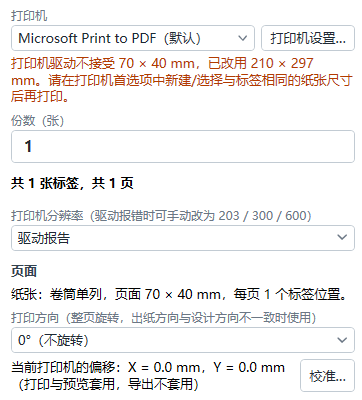
打印窗口里如果出现红字“打印机驱动不接受 XX × XX mm,已改用……”,说明驱动里还没有和标签一样大的纸张,请按第三步新建纸张并选中。上图选的是 Windows 自带的“Microsoft Print to PDF”,它不支持标签尺寸,所以也有这行红字。如果提示纸张“方向与标签相反”,请在驱动里检查纸张方向。
打印机分辨率
标签机常见 203 dpi 或 300 dpi,可以查打印机说明书。打印窗口里的“打印机分辨率”默认是“驱动报告”;驱动报告得不对时,手动选 203、300 或 600,条码会按所选分辨率对齐,扫描更可靠。
软件里的纸张设置
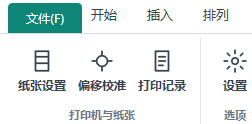
一排几张、A4 平张纸几行几列,在“工具 → 纸张设置”里改,详见设置标签尺寸、方向和间距。设置好后如果整张还有固定偏移,用旁边的“偏移校准”,见打印偏移、跳纸、空白和打印不清楚怎么办。