添加文字、条码、二维码和图片
适用版本:1.0 及以上 · 更新于 2026-11-19 15:22
标签上的内容都在“插入”选项卡里添加,左边的竖排工具栏也能一键插入常用对象。

文字
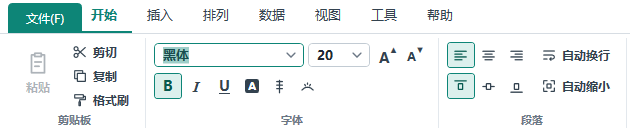
- 点“插入 → 文字”或左边工具栏的“文字”。
- 在标签上双击文字,直接输入:回车完成,Shift+回车换行,Esc 取消。
- 选中文字后,在“开始”选项卡左上角改字体、字号(可以选“小四”“五号”这样的中文字号),点 B、I、U 加粗、斜体、下划线。
- 字多了,文字框会自动变宽;勾选“自动换行”时会变高。想让字在固定大小的框里自动变小,勾选“自动缩小”。
一维码(条形码)
点“插入 → 一维码”。选中条码后,在右边属性面板最上面的“码制”里选类型,在“条码 / 二维码内容”里填号码。按用途选:
- 仓库、物料、单号、内部管理:选 Code 128,字母数字都能放,不知道选什么时就选它。
- 超市零售商品:EAN-13。需要先向中国物品编码中心申请厂商识别代码;只输入前 12 位时会自动补校验位。
- 外箱、整箱物流:ITF-14。
- 需要批号、有效期的供应链标签:GS1-128,按客户要求的格式填写。
内容不符合条码规则时(例如 EAN-13 填了字母),软件会用红字说明原因,改好才能打印。条码不要缩得太小,热敏标签机上 Code 128 建议宽度不少于 25 毫米、高度不少于 8 毫米。
二维码
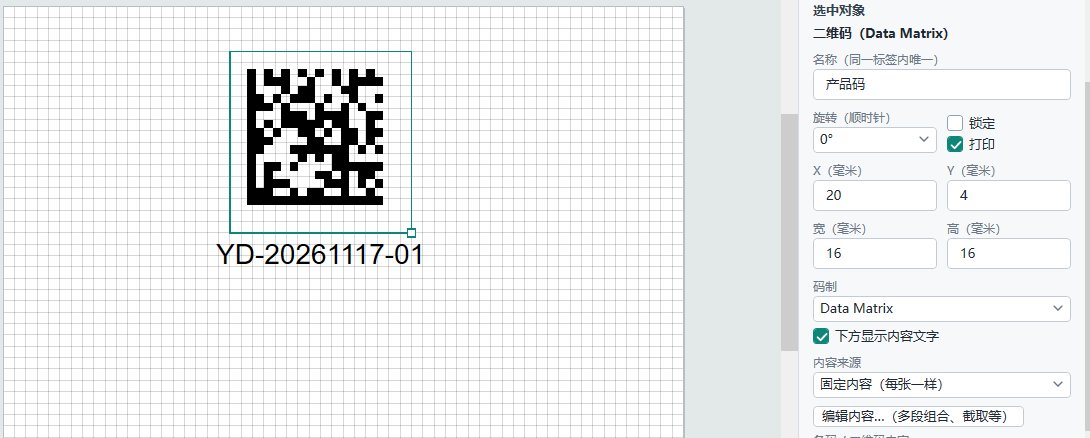
点“插入 → 二维码”。要用手机微信扫、内容有中文或网址时,用 QR 码;很小的电子元件、料号用 Data Matrix。
- 换码制:选中二维码,在“码制”里可以在 QR 码、GS1 QR 码、Data Matrix、GS1 DataMatrix、PDF417、Aztec 之间换,位置和内容都保留。
- 下面显示文字:勾选“下方显示内容文字”,二维码下面会多一行和内容一样的文字,可以单独改字体字号、拖动位置。
- 贴在容易磨损的地方时,把 QR 码的纠错等级调高(Q 或 H)。
图片和符号
- 图片:点“插入 → 图片”,选 Logo 等图片。支持 PNG、JPG、BMP,以及 GIF、TIFF、ICO 等 Windows 能打开的图片,单张不超过 2 MB。图片会存进模板文件里。
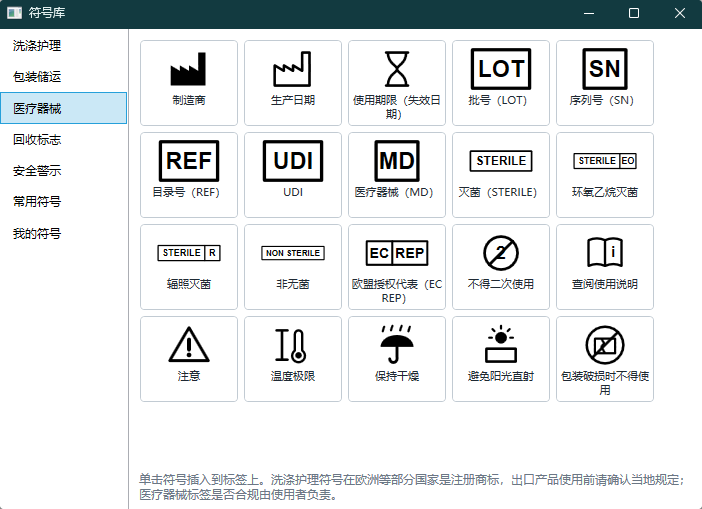
- 符号:点“插入 → 符号库”,按分类单击插入。有洗涤护理、包装储运、医疗器械、回收标志、安全警示、常用符号;在“我的符号”里点“添加图片…”,可以存自己的商标、认证标志,以后一键插入。
调整位置和大小
- 按住对象拖动移动;方向键微调 0.1 毫米,Shift+方向键 1 毫米。
- 拖选中框右下角的方块改大小。条码按标准保持条宽,二维码和符号保持比例。
- 要精确,就在右边属性面板直接输入 X、Y、宽、高(毫米)。
- 双击条码、二维码、图片会打开“属性”窗口,里面的设置和右边属性面板一样,改完点“确定”。