安装软件并打印第一张标签
适用版本:1.0 及以上 · 更新于 2026-11-19 15:22
第一次用亿打标签编辑器,跟着下面四步做一遍:装好软件,新建一张和标签纸一样大的标签,放上文字和条码,打印出来。
开始前准备
- 电脑:Windows 10(1809 及以上)或 Windows 11,64 位。
- 打印机:先装好标签打印机厂家提供的 Windows 驱动,用驱动自带的“打印测试页”确认能正常出纸。
- 标签纸:用尺子量出一张标签的宽和高(单位毫米,不含两张标签之间的间隙)。
第一步:安装软件
- 在本网站的下载中心下载安装包,双击运行。
- 如果出现蓝色的“Windows 已保护你的电脑”,先确认安装包是从本网站或我们的客服处获得的,再点“更多信息”,然后点“仍要运行”。
- 系统问“是否允许此应用更改设备”时点“是”,然后按提示点“下一步”。程序默认装在 C:\Program Files\YiDa\LabelEditor,需要的话可以勾选“创建桌面快捷方式”。
- 装好后,在开始菜单里找到“亿打标签编辑器”打开(勾选了桌面快捷方式的,也可以双击桌面图标)。软件自带运行环境,不需要另外安装 .NET。
第一次打开时请保持电脑联网,软件会自动登记这台电脑,不需要账号,也不需要填写资料。使用期限的规则见45 天后注册、激活码和续费。
第二步:新建标签
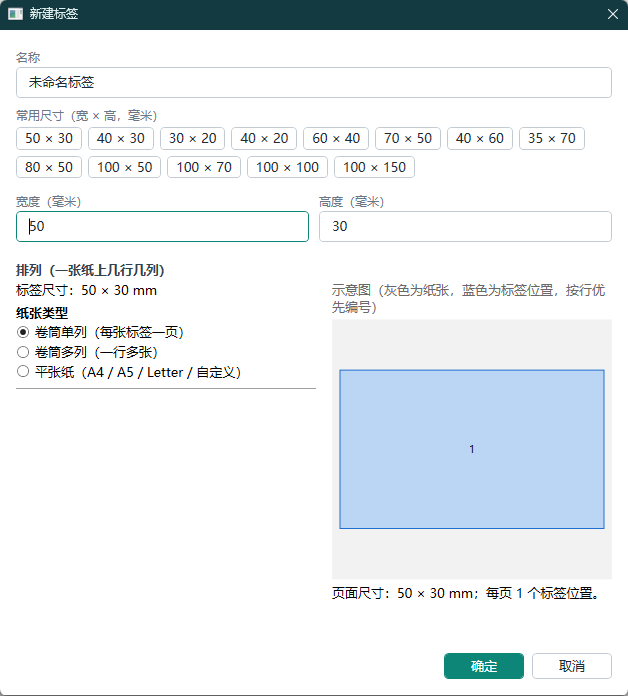
打开软件先看到首页。点“新建空白标签”(也可以点左上角“文件 → 新建”,或按 Ctrl+N)。
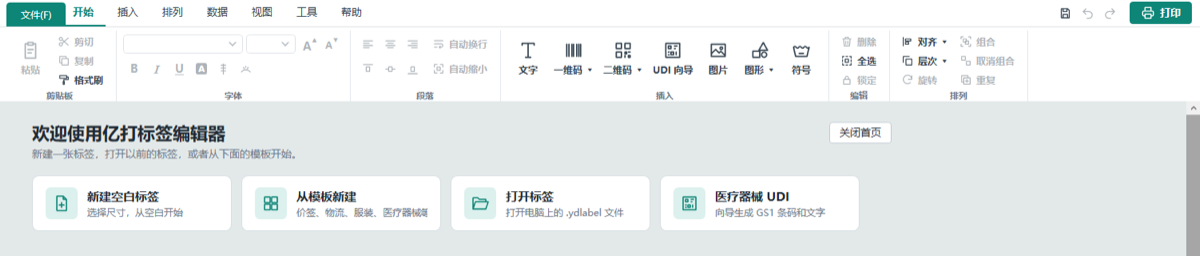
在“新建标签”窗口里:
- “名称”可以改成好记的名字,例如“货架标签”。
- 在“宽度(毫米)”“高度(毫米)”里填刚才量好的尺寸,或者直接点上面的常用尺寸,例如 50 × 30、40 × 30、100 × 150。
- “纸张类型”一般保持“卷筒单列(每张标签一页)”。一排两张、三张的卷筒纸或 A4 不干胶纸,请看设置标签尺寸、方向和间距。
- 点“确定”。
第三步:放上文字和条码
- 点左边工具栏的“文字”,标签上出现一个文字框。在标签上双击文字就能直接输入,按回车完成。
- 点左边工具栏的“一维码”,放一个条码。选中它,在右边属性面板的“码制”里选条码类型(不知道选哪种时选 Code 128),在“条码 / 二维码内容”里改号码。
- 按住对象拖动可以移动位置,拖右下角的小方块可以改大小。
- 点右上角的保存按钮(或按 Ctrl+S)保存。模板默认保存在“文档\亿打标签”文件夹。
第四步:打印
- 点右上角的“打印”(或按 Ctrl+P),打开“打印预览 / 打印”窗口。
- 在“打印机”里选您的标签打印机。软件会为每个模板记住上次用过的打印机。
- 在“份数(张)”里填要打几张。
- 看预览下面的“打印前检查”:显示“打印前检查通过”就可以打印;有超出标签、条码太窄、文字放不下等问题时会列出来。
- 点“打印”。
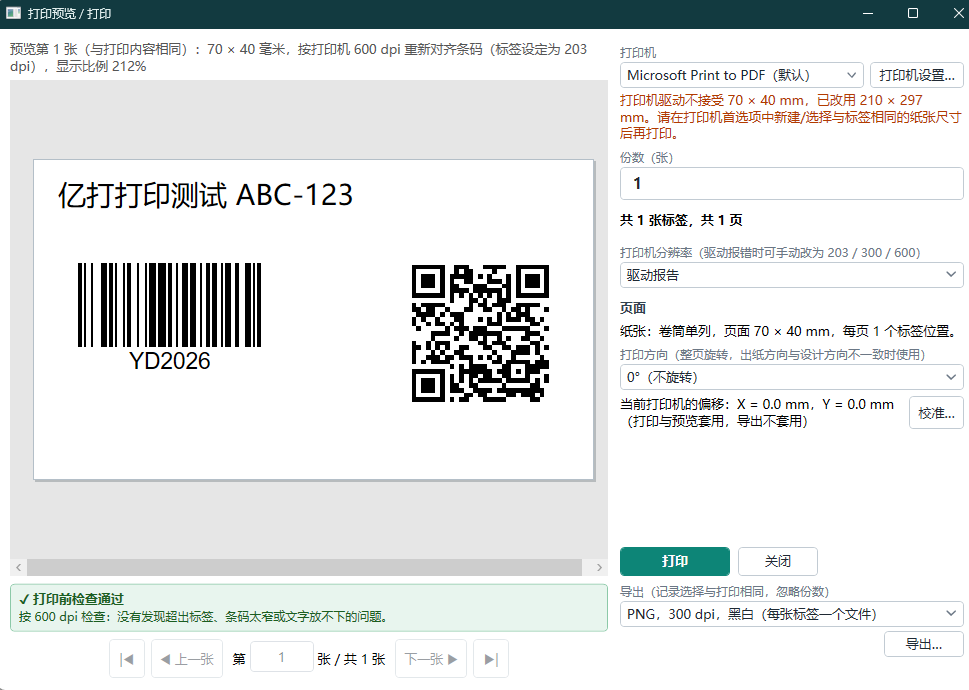
截图里选的是 Windows 自带的“Microsoft Print to PDF”,它不支持标签尺寸,所以打印机下面有一行红字。换成标签打印机后如果也出现这行红字,说明驱动里还没有和标签一样大的纸张,请看打印机驱动和纸张设置。
提示“已提交到打印队列”表示任务已经交给 Windows,不代表已经出纸,请以打印机实际出纸为准。第一次打印建议先打 1 张,量一量位置对不对,再批量打印。